Kabar baiknya, kamu bisa membuat server Minecraft gratis langsung dari PC atau laptop sendiri tanpa perlu menyewa hosting mahal.
Cara Membuat Server Minecraft Gratis
Intinya Sih
5W1H
Gini Kak
- Panduan ini menjelaskan cara membuat server Minecraft gratis di PC menggunakan Java, mulai dari instalasi hingga menjalankan file server resmi tanpa perlu menyewa hosting.
- Pengguna diajarkan mengatur file server.properties untuk menyesuaikan mode permainan, jumlah pemain, tingkat kesulitan, serta pesan unik agar pengalaman bermain lebih personal.
- Tahap akhir mencakup pengaturan port forwarding dan penggunaan IP publik agar teman dapat bergabung ke server dengan aman dan lancar.
This section summary was AI-assisted and reviewed by our editorial team.
Bermain Minecraft sendirian memang menyenangkan, tetapi pengalaman akan terasa jauh lebih seru ketika kamu bisa membangun dunia bersama teman.
Meski prosesnya terlihat rumit di awal, sebenarnya langkah-langkahnya cukup mudah dipahami jika dilakukan secara perlahan.
Dalam panduan ini, kamu akan belajar mulai dari persiapan Java, pengaturan file server, hingga cara agar teman bisa bergabung ke dunia Minecraft milikmu dengan aman dan lancar.
1. Persiapan Awal Sebelum Membuat Server Minecraft
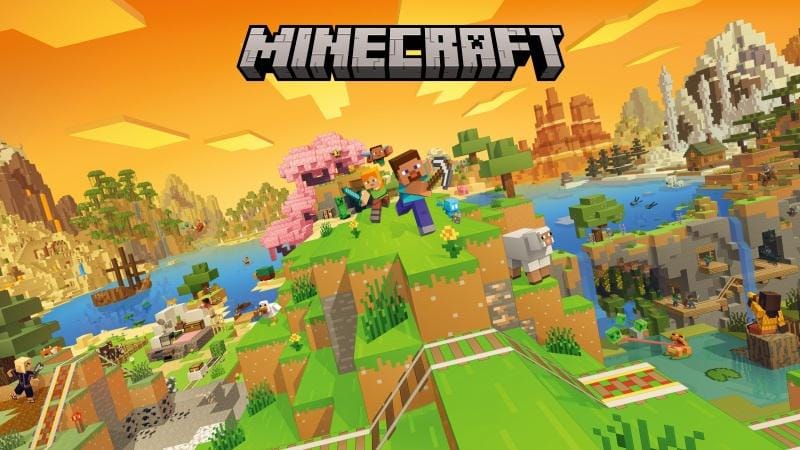
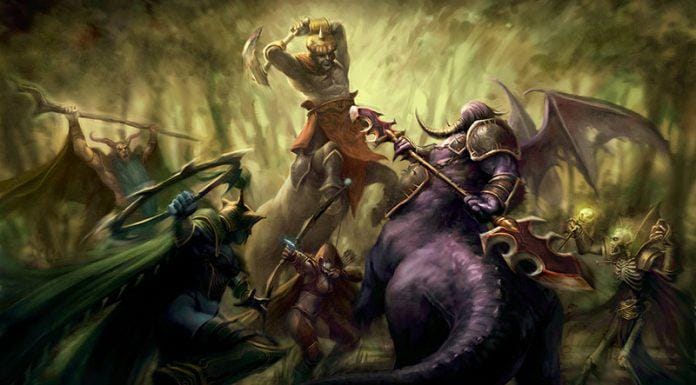
Poster Minecraft Edited (xbox.com) Sebelum mulai membuat server Minecraft gratis, ada beberapa hal penting yang wajib kamu siapkan terlebih dahulu.
Langkah awal ini cukup krusial karena server Minecraft berbasis Java membutuhkan beberapa software dan pengaturan dasar agar bisa berjalan dengan normal.
Pertama, pastikan komputer yang akan dijadikan server sudah terpasang Java versi terbaru. Java dibutuhkan agar file berekstensi .jar dapat dijalankan dengan baik di Windows maupun sistem operasi lainnya.
Setelah Java siap, kunjungi halaman resmi Minecraft Java Edition Server lalu unduh file bernama minecraft_server.1.xx.x.jar.
Versi angka tersebut biasanya mengikuti pembaruan Minecraft terbaru.
Setelah selesai diunduh, buat folder khusus di desktop dengan nama Minecraft Server agar semua file server lebih rapi dan mudah diakses.
Selanjutnya pindahkan file .jar tadi ke dalam folder tersebut. Jangan lupa buka Command Prompt melalui menu Start di Windows.
Untuk memastikan Java sudah terpasang dengan benar, ketik:
java -version
Jika muncul informasi versi Java, berarti proses instalasi berhasil.
Tahap persiapan ini terlihat sederhana, tetapi sangat penting agar server Minecraft nantinya bisa berjalan tanpa kendala besar.
2. Cara Menjalankan Server Minecraft Pertama Kali
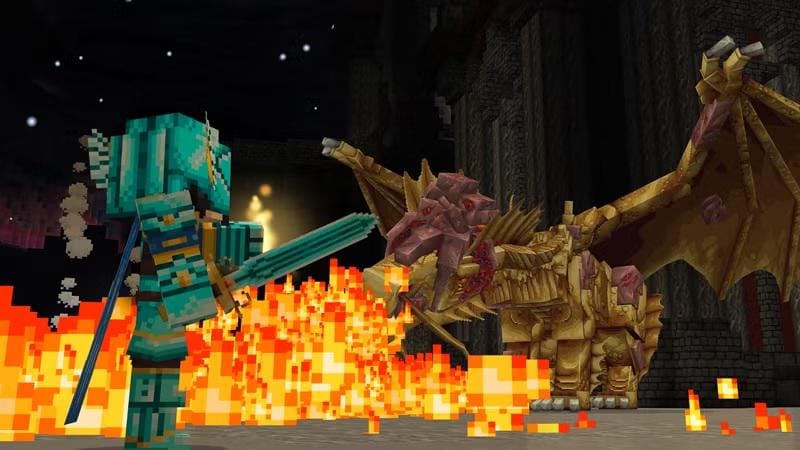
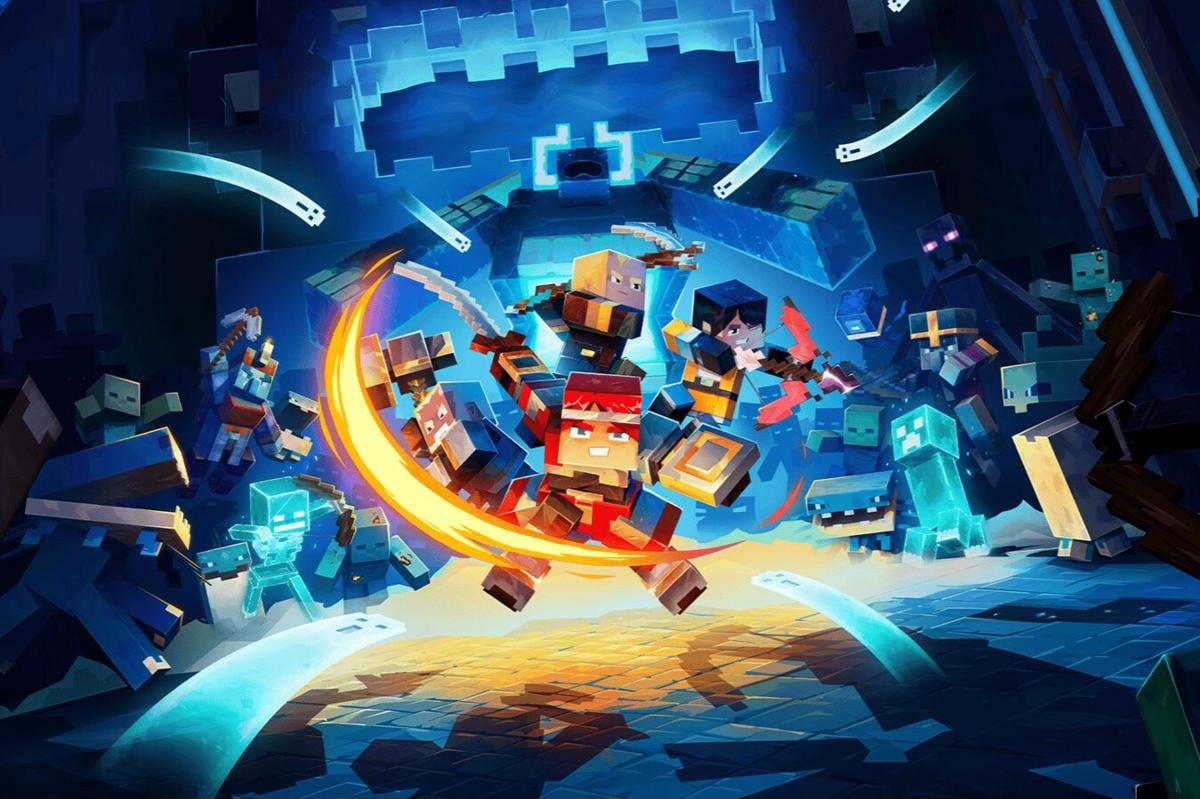
Minecraft Dungeon (xbox.com) Setelah semua file siap, kini saatnya menjalankan server Minecraft untuk pertama kalinya.
Langkah ini dilakukan melalui Command Prompt dengan mengarahkan lokasi folder server terlebih dahulu.
Caranya, buka folder Minecraft Server, lalu klik bagian alamat folder di File Explorer dan salin alamat direktori tersebut.
Masuk kembali ke Command Prompt kemudian ketik:
cd
Tambahkan spasi lalu tempel alamat folder tadi. Contohnya seperti berikut:
cd C:\Users\Admin\Desktop\Minecraft Server
Tekan Enter dan Command Prompt akan berpindah ke folder server Minecraft milikmu. Setelah itu, jalankan file server menggunakan perintah:
java -jar minecraft_server.1.xx.x.jar
Saat pertama dijalankan, biasanya akan muncul pesan gagal memuat properties dan file eula.txt. Tidak perlu panik karena ini memang proses normal. Minecraft otomatis membuat beberapa file konfigurasi penting untuk server.
Buka file eula.txt menggunakan Notepad atau text editor lain. Ubah tulisan:
eula=false
menjadi:
eula=true
Lalu simpan file tersebut. Langkah ini berarti kamu menyetujui aturan penggunaan server Minecraft.
Setelah selesai, jalankan kembali perintah server tadi di Command Prompt. Jika berhasil, server Minecraft akan mulai aktif dan menghasilkan dunia permainan baru secara otomatis.
3. Mengatur Server.properties Agar Server Lebih Seru
Poster Minecraft Edited (xbox.com) Setelah server berhasil berjalan, kamu akan menemukan file bernama server.properties. File ini merupakan pusat pengaturan utama server Minecraft.
Di sinilah kamu bisa mengatur mode permainan, jumlah pemain, tingkat kesulitan, hingga pesan khusus yang muncul saat server dilihat pemain lain.
Salah satu pengaturan paling penting adalah gamemode. Bagian ini menentukan apakah dunia Minecraft menggunakan mode survival atau creative.
Kamu cukup mengganti tulisan setelah tanda = sesuai kebutuhan. Selain itu ada juga pengaturan difficulty untuk menentukan tingkat kesulitan monster dan permainan, mulai dari peaceful hingga hard.
Jika ingin bermain lebih santai bersama teman, kamu bisa mengatur pvp=false agar pemain tidak saling menyerang.
Ada pula spawn-protection yang mengatur area aman di titik spawn pemain. Bila ingin semua area bebas dihancurkan, ubah nilainya menjadi 0.
Pengaturan max-players juga penting karena menentukan berapa banyak pemain yang dapat masuk ke server secara bersamaan.
Semakin banyak pemain, semakin besar juga penggunaan RAM komputer. Jangan lupa isi bagian motd dengan pesan unik agar server terlihat lebih menarik saat muncul di daftar server Minecraft temanmu.
Melalui file ini, kamu bebas menyesuaikan pengalaman bermain sesuai gaya permainan yang diinginkan.
4. Cara Agar Teman Bisa Join ke Server Minecraft
Minecraft Realism Shades Mod (xbox.com) Server Minecraft sebenarnya sudah bisa berjalan setelah tahap sebelumnya selesai.
Namun, temanmu belum bisa masuk sebelum kamu melakukan pengaturan jaringan atau port forwarding. Minecraft Java Edition secara default menggunakan port 25565 untuk koneksi multiplayer.
Kamu perlu membuka pengaturan router lalu melakukan forwarding pada port tersebut.
Setiap merek router memiliki tampilan berbeda, jadi prosesnya bisa sedikit bervariasi. Biasanya pengaturan ini tersedia di menu Network atau NAT.
Setelah port 25565 dibuka, server akan bisa menerima koneksi dari luar jaringan rumah.
Selanjutnya cari alamat IP publik dengan mengetik What is my public IP? di browser.
Gunakan alamat IPv4 yang hanya berisi angka dan tiga titik pemisah. Nantinya temanmu harus memasukkan IP tersebut di Minecraft dengan format seperti:
12.34.56.78:25565
Jika kamu sendiri ingin masuk ke server dari komputer yang sama, cukup gunakan tulisan localhost tanpa IP tambahan. Cara ini lebih praktis dan cepat untuk host server.
Namun perlu diingat, jangan membagikan IP publik secara sembarangan di internet karena bisa menjadi risiko keamanan jaringan rumah.
Bagikan hanya kepada teman terpercaya yang memang ingin bermain bersama di server Minecraft milikmu.
Membuat server Minecraft gratis ternyata tidak sesulit yang dibayangkan.
Dengan Java, file server resmi, dan sedikit pengaturan jaringan, kamu sudah bisa membuat dunia Minecraft sendiri untuk dimainkan bersama teman.
Mulai dari mengatur mode permainan hingga menentukan jumlah pemain, semuanya bisa disesuaikan sesuai kebutuhan.
Meski ada proses seperti port forwarding yang perlu perhatian ekstra, hasil akhirnya sangat sepadan karena kamu dapat menikmati pengalaman multiplayer yang lebih bebas, seru, dan personal tanpa harus mengeluarkan biaya tambahan.
FAQ Seputar Cara Membuat Server Minecraft Gratis
1. Apakah membuat server Minecraft gratis aman? Aman selama kamu memahami pengaturan jaringan dan tidak membagikan IP publik ke sembarang orang.
2. Apakah server Minecraft harus memakai Java? Ya, Minecraft Java Edition membutuhkan Java agar file .jar server dapat dijalankan.
3. Berapa RAM minimal untuk server Minecraft? Minimal 2GB RAM untuk server kecil berisi beberapa pemain.
4. Apakah server bisa dimainkan lewat WiFi rumah? Bisa, selama koneksi internet stabil dan port forwarding sudah benar.
5. Apa fungsi file server.properties? File tersebut digunakan untuk mengatur berbagai konfigurasi server Minecraft.