- Masuk ke akun Saweria milikmu.
- Pilih menu Overlay.
- Klik submenu Alert.
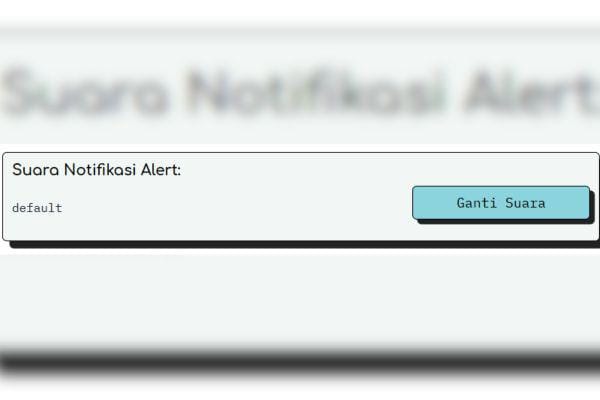
- Scroll halaman ke bawah hingga menemukan kotak Suara Notifikasi Alert.
- Klik tombol Ganti Suara.
- Pilih tombol Choose File.
- Cari dan pilih file suara atau ringtone yang ingin digunakan.
- Pastikan file memenuhi format dan ukuran yang ditentukan.
- Setelah file dipilih, klik Simpan.
Suara Notifikasi Alert Saweria Bisa Pakai Audio Sendiri, Ini Cara Menggantinya
Intinya Sih
5W1H
Gini Kak
- Saweria memungkinkan streamer mengganti suara notifikasi alert dukungan dari fans dengan audio sendiri agar pengalaman live streaming lebih personal dan selaras dengan karakter konten.
- Suara alert dapat menjadi bagian dari identitas kreator karena audio khas yang digunakan berulang kali dapat dikenali penonton dan komunitas saat dukungan masuk.
- Penggantian dilakukan lewat Dashboard Saweria: Overlay, Alert, lalu Ganti Suara; file harus berformat .ogg, .wav, atau .mp3 dengan ukuran maksimal 500 KB.
This section summary was AI-assisted and reviewed by our editorial team.
Live streaming bukan hanya soal bagaimana seorang streamer menyajikan konten yang menarik. Detail kecil seperti tampilan overlay, animasi, hingga suara notifikasi juga dapat membuat pengalaman menonton terasa lebih personal. Bahkan, elemen sederhana tersebut bisa menjadi identitas yang membuat penonton langsung mengenali seorang streamer.
Untuk mendukung kebutuhan tersebut, Saweria menyediakan berbagai fitur yang dapat membantu streamer mengatur tampilan dan pengalaman live streaming. Salah satunya adalah fitur Suara Notifikasi Alert Saweria, yang memungkinkan kreator mengganti suara bawaan ketika mendapatkan dukungan dari fans.
Fitur ini menarik untuk dimanfaatkan karena suara notifikasi bisa dibuat lebih sesuai dengan karakter streamer. Jika biasanya alert menggunakan suara default dari Saweria, kreator dapat menggantinya dengan suara pilihan sendiri.
Lantas, bagaimana cara mengganti suara notifikasi alert di Saweria? Berikut penjelasan lengkapnya.
Table of Content
Apa Itu Suara Notifikasi Alert Saweria?
Alert merupakan salah satu fitur penting dalam live streaming karena berfungsi memberikan pemberitahuan ketika streamer mendapatkan dukungan dari penonton. Ketika dukungan masuk, notifikasi biasanya akan muncul pada overlay dan disertai suara.
Nah, suara yang terdengar ketika alert muncul inilah yang dapat diubah oleh streamer.
Secara default, Saweria menyediakan suara notifikasi bawaan yang dapat langsung digunakan. Namun, streamer juga memiliki pilihan untuk menggantinya dengan file suara milik sendiri.
Kreator dapat memilih suara yang dianggap sesuai dengan karakter konten atau komunitasnya. Dengan begitu, setiap kali dukungan masuk, penonton tidak hanya melihat alert di layar, tetapi juga mendengar suara yang menjadi ciri khas streamer tersebut.
Mengapa Suara Alert Bisa Menjadi Identitas Streamer?
Dalam sebuah live streaming, identitas tidak selalu terbentuk dari nama atau tampilan visual. Suara tertentu juga dapat menjadi bagian dari branding seorang kreator.
Misalnya, streamer bisa menggunakan suara lucu, potongan audio khas, atau efek suara tertentu sebagai notifikasi ketika menerima dukungan. Ketika suara tersebut terus digunakan, penonton lama maupun komunitas yang sudah mengenal kreator dapat langsung mengenalinya.
Hal ini tentu membuat pengalaman live streaming menjadi lebih personal. Apalagi jika suara yang dipilih memiliki hubungan dengan karakter, gaya humor, atau tema konten yang biasa dibawakan.
Karena itu, mengganti suara notifikasi alert bukan sekadar mengubah audio bawaan. Fitur tersebut juga dapat menjadi salah satu cara sederhana untuk memberikan sentuhan personal pada siaran.
Suara Notifikasi Alert (Dok. GGWP/Valya) Format File yang Bisa Digunakan
Sebelum mengganti suara notifikasi, streamer perlu mempersiapkan file audio yang ingin digunakan.
Berdasarkan pengaturan yang tersedia, file suara dapat menggunakan beberapa format, yaitu .ogg, .wav, dan .mp3.
Ukuran file juga perlu diperhatikan. File suara yang akan digunakan memiliki batas ukuran 500 KB. Karena itu, sebaiknya streamer memilih file audio yang sesuai dengan ketentuan tersebut sebelum melakukan pengunggahan.
Pemilihan file yang tepat juga penting agar suara notifikasi tidak mengganggu jalannya live streaming. Audio yang terlalu panjang atau tidak sesuai dengan karakter konten justru dapat membuat pengalaman menonton menjadi kurang nyaman.
Cara Mengubah Suara Notifikasi Alert Saweria
Mengganti suara notifikasi alert dapat dilakukan langsung melalui dashboard Saweria. Prosesnya cukup sederhana dan tidak membutuhkan langkah yang rumit.
Berikut cara mengganti suara notifikasi alert Saweria:
Setelah pengaturan tersimpan, suara notifikasi alert Saweria akan menggunakan file baru yang telah dipilih.
Dengan begitu, ketika ada dukungan masuk dari fans saat live streaming, suara alert yang terdengar tidak lagi menggunakan suara default, melainkan audio pilihan streamer.
Meski terdengar sederhana, pemilihan suara notifikasi sebaiknya dilakukan dengan mempertimbangkan karakter konten. Streamer yang membawakan konten santai atau komedi mungkin bisa menggunakan efek suara yang unik dan menghibur.
Sementara itu, streamer yang memiliki gaya konten lebih serius dapat memilih audio yang singkat dan tidak terlalu mencolok. Tujuannya agar suara alert tetap terdengar jelas tanpa mengganggu pembicaraan atau aktivitas utama selama live.
Kreator juga dapat melakukan eksperimen untuk menemukan suara yang paling cocok dengan komunitasnya. Jika sudah menemukan audio yang tepat, suara tersebut dapat menjadi salah satu elemen khas yang melekat pada identitas streamer.
Suara notifikasi hanyalah salah satu bagian dari pengalaman live streaming. Saweria juga menyediakan berbagai fitur lain yang dapat membantu streamer membangun interaksi lebih menarik dengan para penggemar.
Melalui fitur-fitur tersebut, kreator dapat membuat dukungan dari fans tidak hanya muncul sebagai notifikasi, tetapi juga menjadi bagian dari pengalaman selama siaran berlangsung.
Pada akhirnya, membangun komunitas membutuhkan interaksi yang konsisten dan pengalaman yang menyenangkan. Detail kecil seperti suara notifikasi alert dapat menjadi salah satu cara untuk membuat live streaming terasa lebih personal.
Jika kamu seorang streamer atau kreator konten yang ingin mendapatkan dukungan finansial dari fans sekaligus membangun interaksi yang lebih dekat dengan komunitas, Saweria bisa menjadi salah satu platform yang dapat digunakan. Dengan memanfaatkan fitur-fitur yang tersedia, termasuk mengganti Suara Notifikasi Alert Saweria, kamu bisa menciptakan live streaming yang lebih unik dan memiliki ciri khas sendiri.
Top up game favoritmu sekarang lebih mudah dan hemat lewat GGWP Top Up. Mulai dari Mobile Legends, Free Fire, PUBG Mobile, sampai game-game lain favoritmu. Buktiin murahnya top up di GGWP Top Up.
FAQ
Apa itu suara notifikasi Alert Saweria? Suara notifikasi Alert Saweria adalah audio yang terdengar ketika streamer mendapatkan dukungan dari fans. Streamer dapat mengganti suara bawaan dengan file audio pilihannya sendiri.
Bagaimana cara mengganti suara notifikasi Alert Saweria? Masuk ke akun Saweria, pilih Overlay > Alert, kemudian scroll ke bagian Suara Notifikasi Alert. Klik Ganti Suara, pilih file melalui Choose File, lalu klik Simpan.
Apa saja format file untuk suara notifikasi Saweria? Suara notifikasi dapat menggunakan file dengan format .ogg, .wav, dan .mp3. Ukuran file yang digunakan maksimal 500 KB.
Mengapa streamer perlu mengganti suara notifikasi Alert Saweria? Mengganti suara alert dapat membuat live streaming terasa lebih personal dan membantu menciptakan ciri khas tersendiri bagi streamer ketika menerima dukungan dari fans.